

RSA#
Introduction#
Nous avons vu durant le cours qu'il est possible, à l'aide de la cryptographie asymétrique, de chiffrer et signer des messages en utilisant un couple de clés privée/publique (il n'est possible de déchiffrer qu'avec la clé correspondant à celle qui a été utilisée pour chiffrer).
KEZAKO : Comment crypte-t-on les données sur internet ?
Deux possibilités s'offrent à nous avec le chiffrement asymétrique :
Chiffrement : l'expéditeur a besoin de la clé publique du destinataire avec laquelle il chiffre le message (ou l'information à envoyer). Le destinataire utilise sa clé privée pour déchiffrer le message.
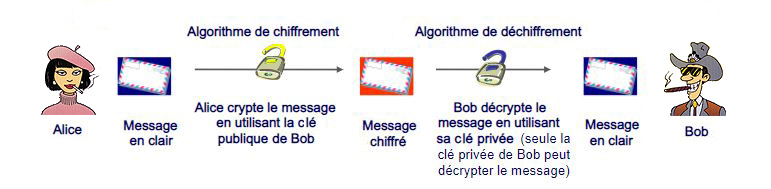
Source : apprendre-en-ligne.net
Signature : l'expéditeur chiffre (signe) le hash du message avec sa clé privée. Le destinataire a besoin de la clé publique de l'expéditeur pour déchiffrer (vérifier) la signature.
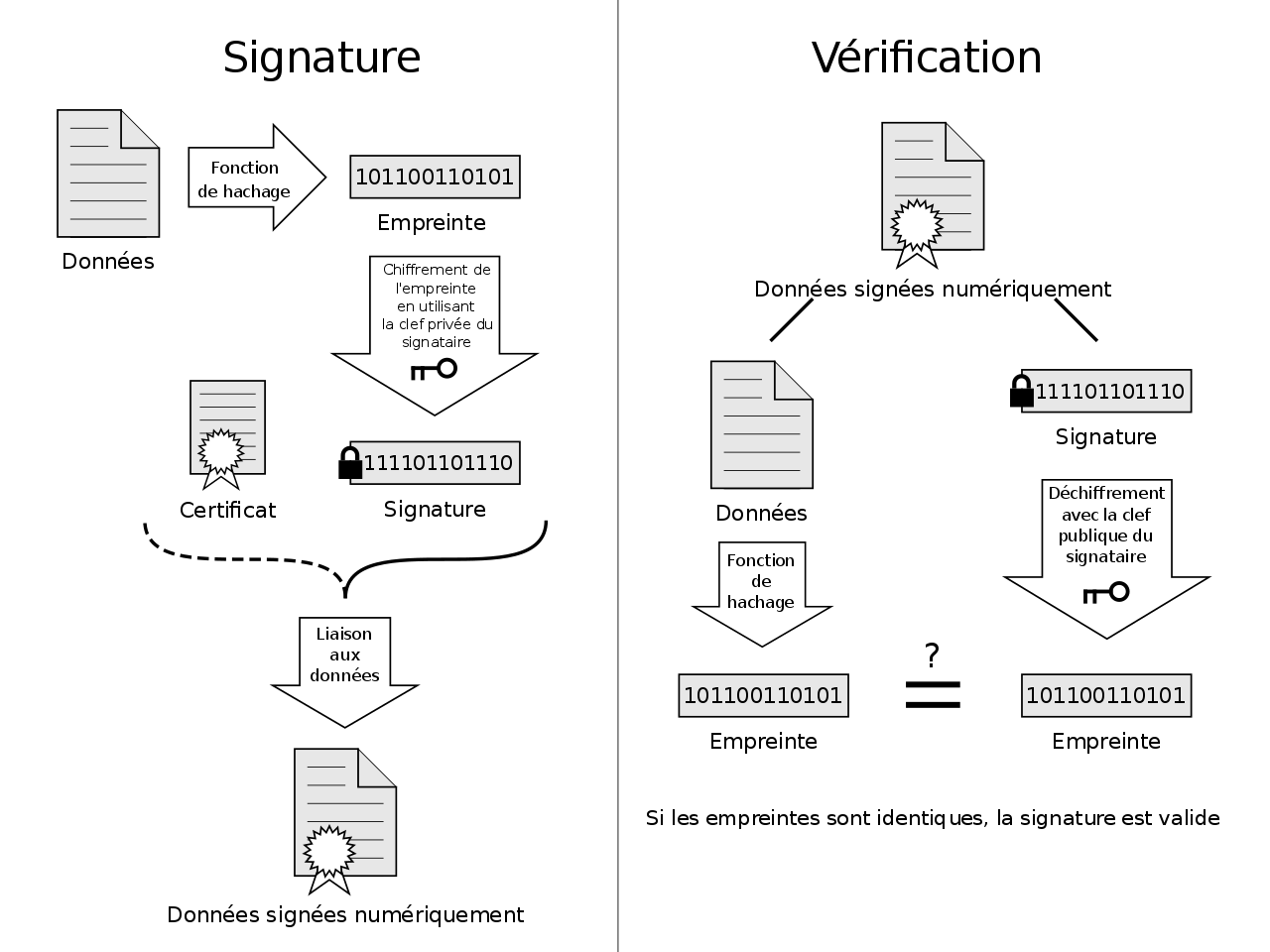
Source : fr.wikipedia.org
PGP#
PGP -- Pretty Good Privacy -- est une implémentation d'un système de chiffrement asymétrique.
Vous allez l'utiliser pour vous créer des clés et chiffrer/signer des messages que vous vous enverrez par email.
Génération d'un couple de clés#
Remplissez les champs (mettez VOTRE nom et VOTRE adresse email, le reste comme indiqué sur la copie d'écran) -- la « Passphrase » est un mot de passe utilisé pour protéger votre clé privée -- ne l'oubliez pas :
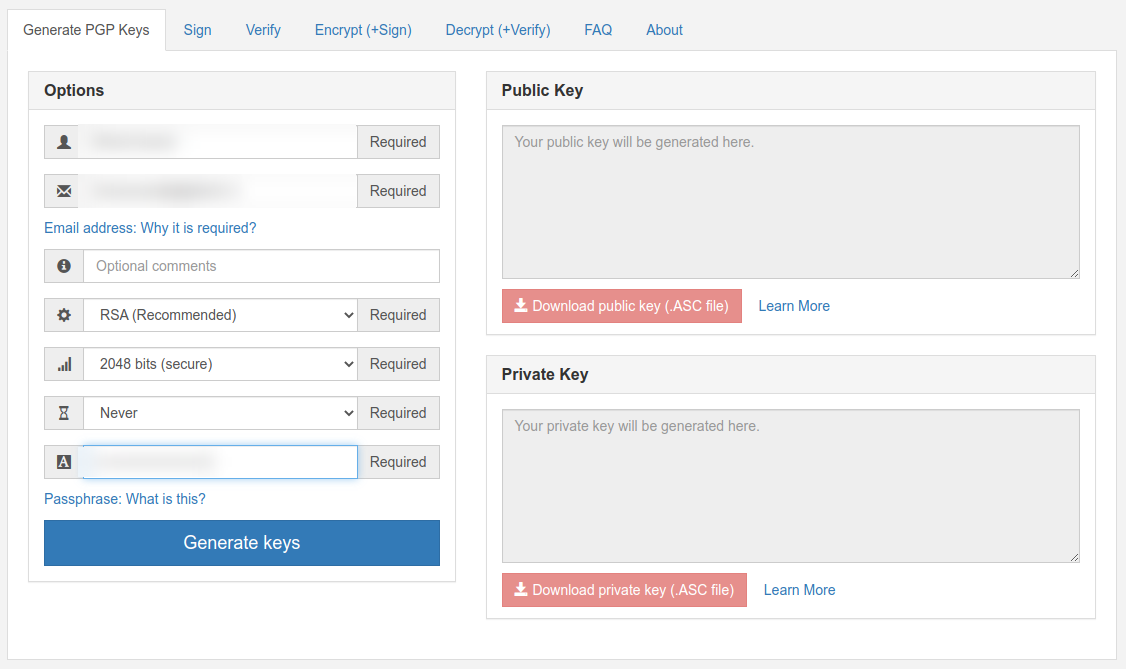
Puis cliquez sur Generate Keys ...
Après un moment, vous verrez apparaître vos clés à droite de la fenêtre :
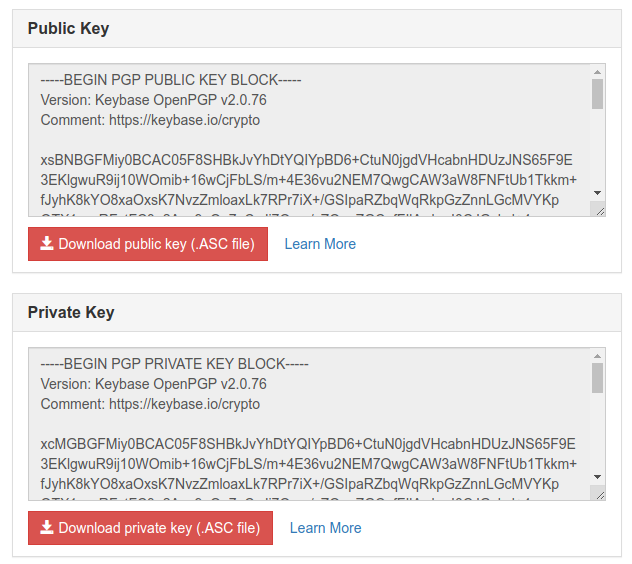
Téléchargez la clé publique et la clé privée. Vous trouverez dans le dossier Téléchargement vos 2 clés :

Renommez-les en gardant à la fin le -sec.asc (sec pour clé secrète) et
-pub.asc (pub pour clé publique) mais en y mettant devant votre prénom, votre
nom et votre classe.
Vous aurez donc 2 fichiers :
Prénom Nom 2FX-sec.ascPrénom Nom 2FX-pub.asc
Déposez le fichier contenant votre clé publique dans le répertoire dont vous trouverez le lien sur Moodle.
Envoyer des messages chiffrés et signés#
Allez dans l'onglet Encrypt (+Sign) :
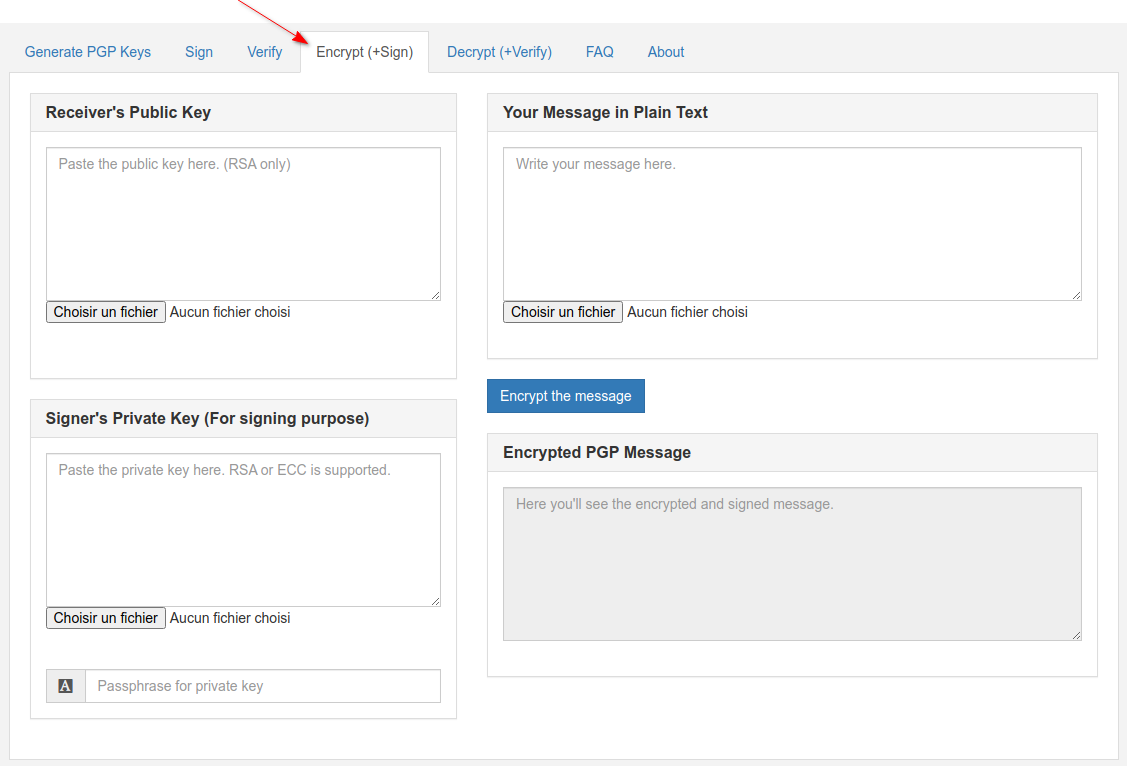
Vous allez chiffrer et signer un message pour votre voisin·e.
Vous devez pour cela charger la clé publique du destinataire qui sera utilisée pour chiffrer le message (Receiver's public key) dans le répertoire dont vous trouverez le lien sur Moodle (le même que celui où vous avez déposé votre fichier de clé publique).
Vous devez également charger votre clé privée pour signer le message (Signer's private key) et le mot de passe que vous avez utilisé lors de sa création. Si vous ne mettez pas votre clé privée, alors le message sera uniquement chiffré mais pas signé.
Si tout se passe bien, quand vous cliquez sur « Encrypt the message », vous devriez voir un message indiquant que tout s'est bien passé et vous pourrez télécharger le message chiffré :
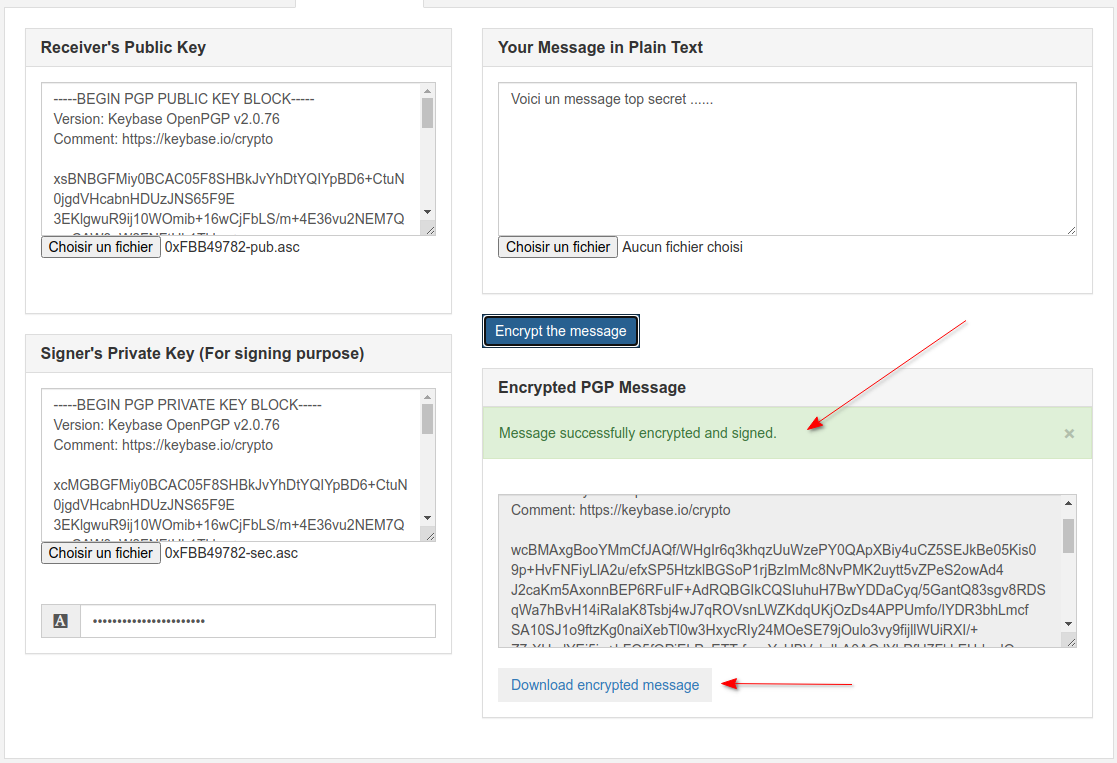
Créez un email pour le destinataire dans lequel vous mettez en pièce-jointe le message chiffré que vous venez de télécharger.
Déchiffrer le message et vérifier la signature#
Quand vous recevez un message, téléchargez-le puis allez dans l'onglet Decrypt (+Verify) :
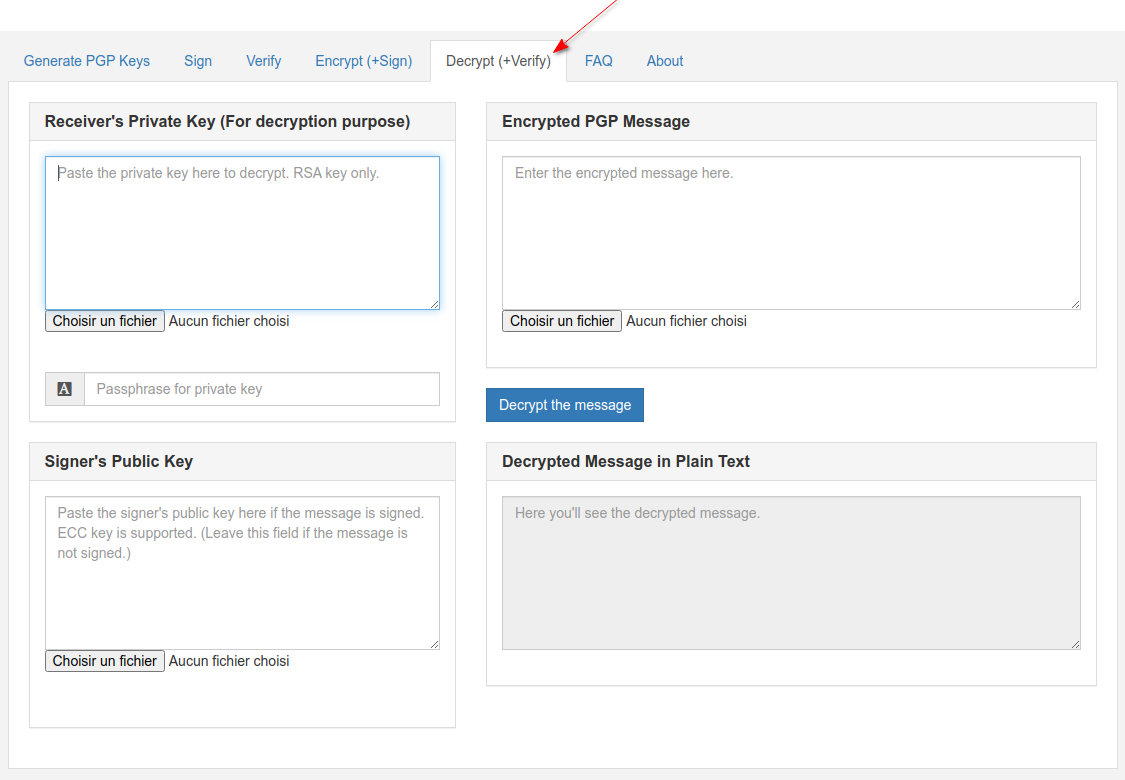
Je vous laisse réfléchir quelles sont les clés dont vous avez besoin pour déchiffrer le message et vérifier la signature.
Et maintenant pour le prof ...#
Envoyez-moi un message chiffré et signé à mon adresse edufr.
Pour en savoir plus#
Voici quelques explications supplémentaires sur RSA :
https://apprendre-en-ligne.net/crypto/rsa/index.html (chiffrement)
https://apprendre-en-ligne.net/crypto/moderne/integrite.html (hashage)
https://apprendre-en-ligne.net/crypto/moderne/authentification.html (signature)
Voici un site qui explique l'utilisation du chiffrement et pourquoi celui-ci est important :