

Mise en forme d’un document à l’aide des styles#
Introduction#
Vous allez travailler avec le document Histoire_ordinateur_brut.docx.
Le but de ce document est de vous guider dans la mise en forme et de vous montrer les fonctionnalités de base des styles qui permettent de présenter efficacement un document long.
La forme#
Le document “Histoire_ordinateur_brut.docx” est composé de titres de différents niveaux :
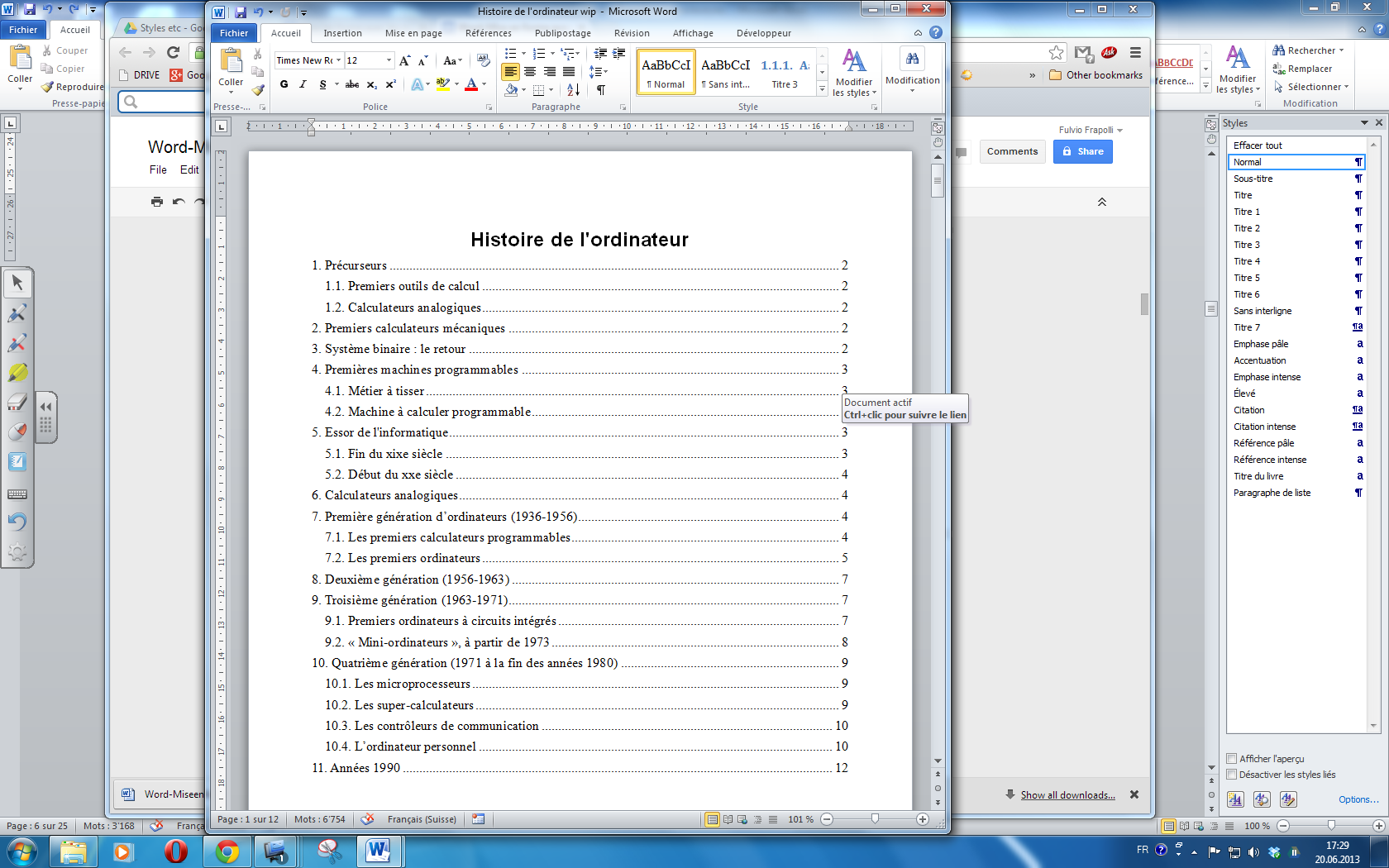
Figure 1: table des matières#
Mais tout d’abord, qu’entend-on par “niveau” ? C’est tout simple, notre document contient une hiérarchie, c’est-à-dire qu’il contient des éléments qui vont du plus important au moins important :
Un titre principal
Des sections
Des sous-sections
Les sections correspondent à la numérotation 1, 2, 3, 4, etc. et les sous-sections à la numérotation 1.1, 1.2, 2.1, etc.
Afin de pouvoir numéroter ces titres facilement et de créer une table des matières automatique, voici notre plan de travail qui sera exécuté dans cet ordre :
Associer à chacun des niveaux de titres un style
Lier la numérotation aux différents styles de titres
Créer une table des matières automatique
Appliquer un style#
Activer le styliste#
Pour afficher la fenêtre du styliste, il faut cliquer sur :

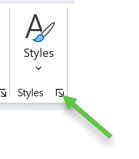
Apparaît alors la fenêtre suivante :
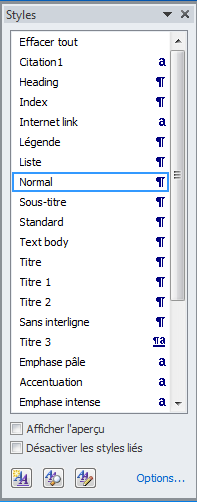
Figure 4: fenêtre de styles#
Organisation du document#
Le document est organisé de la manière suivante :
Élément du document |
Nom du style |
Numérotation |
|---|---|---|
Histoire de l’ordinateur |
Titre |
Aucune |
Titres de sections |
Titre 1 |
1. |
Titres de sous-sections |
Titre 2 |
1.1. |
Tous les titres sont des éléments de type paragraphe.
Appliquer un style#
Pour appliquer un style, c’est-à-dire lier un élément avec un style, 2 étapes sont nécessaires :
Cliquer une fois sur le paragraphe auquel on souhaite appliquer le style
Cliquer sur le style à appliquer
Par exemple, si on clique sur le titre du document « Histoire de l’ordinateur » et que l’on clique ensuite sur Titre, on obtient le résultat :
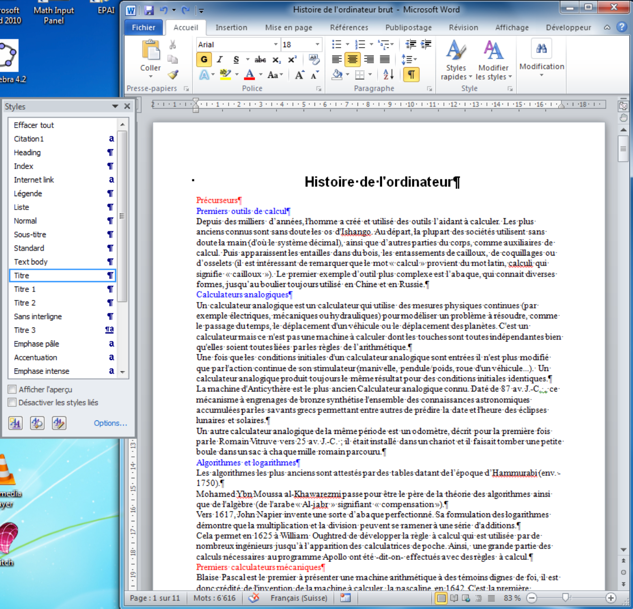
Figure 5: exemple d'utilisation du style Titre#
Et pour les titres de sections et sous-sections on obtient le résultat :
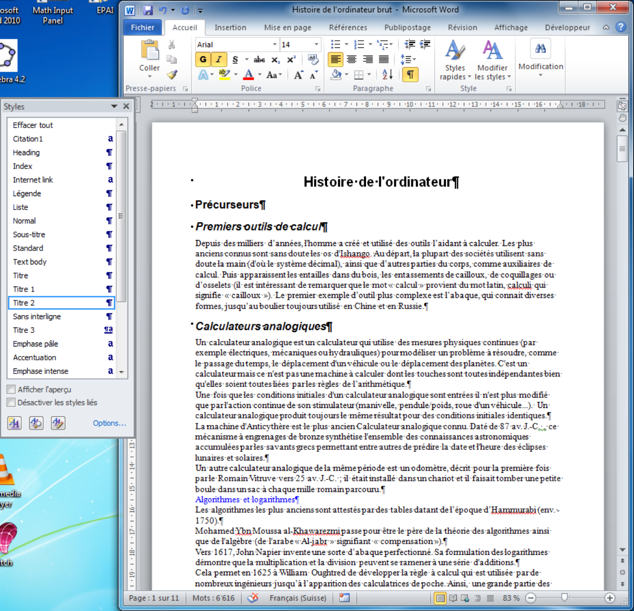
Figure 6: exemple d'utilisation des styles Titre 1 & 2#
Maintenant à vous de jouer
Appliquez tous les styles en respectant la forme qui est donnée.
Appliquez les styles dans l’ordre de leur importance (pour vous aider, les titres ont été colorés) :
Titre (en vert dans le texte)
Titre 1 (en rouge dans le texte)
Titre 2 (en bleu dans le texte)
Élément du document |
Nom du style |
|---|---|
Histoire de l’ordinateur |
Titre principal |
Titres de sections |
Titre 1 |
Titres de sous-sections |
Titre 2 |
Les sections correspondent à la numérotation 1, 2, 3, 4, etc. et les sous-sections à la numérotation 1.1, 1.2, 2.1, etc.
Ajouter la numérotation#
Maintenant que chaque type de titre a son style défini, on peut ajouter une numérotation automatique des sections et sous-sections.
Depuis le menu Accueil, section Paragraphe, cliquer sur Liste à plusieurs niveaux :
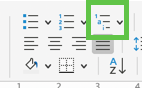
Figure 7: menu de choix de la numérotation#
Ensuite cliquer sur le style de liste à plusieurs niveaux :
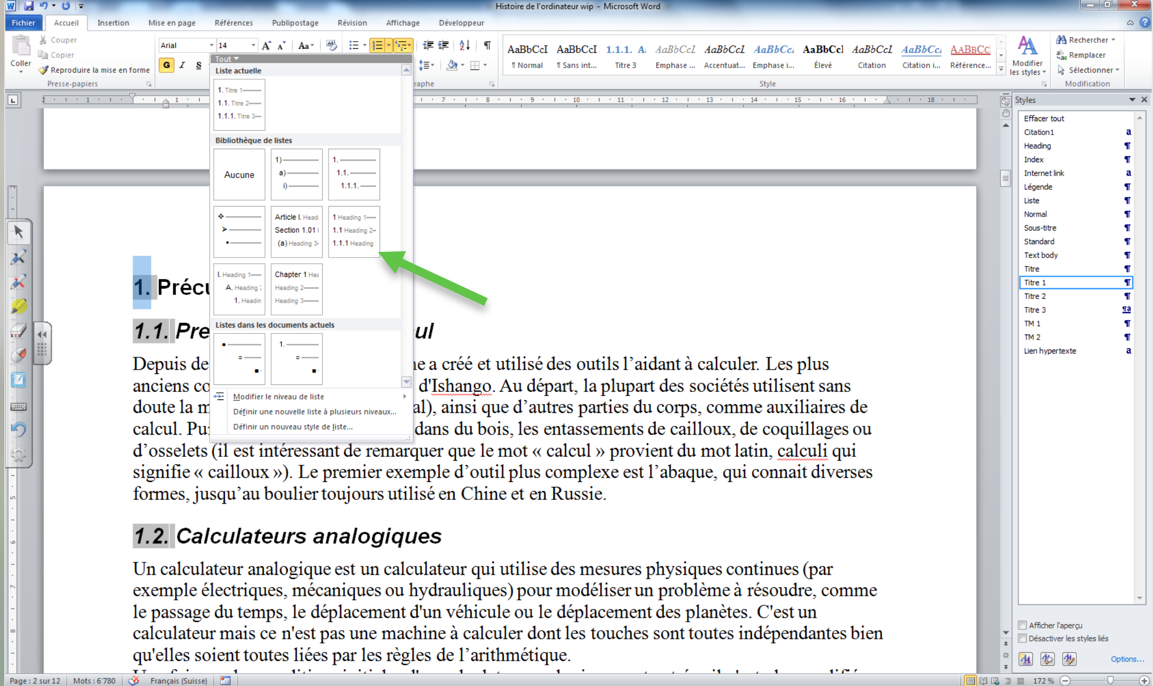
Figure 8: numérotation des titres#
Maintenant à vous de jouer
Appliquez la numérotation aux sections et sous-sections.
Observez le résultat : chaque titre a été automatiquement numéroté.
Si on ajoute ou on efface un titre ou le déplace, la numérotation est automatiquement adaptée.
Insérer une table des matières#
Maintenant que nos titres sont bien définis et que la numérotation est en place, l’ajout de la table des matières est simple.
Référence puis Table des matières et choisir Classique :
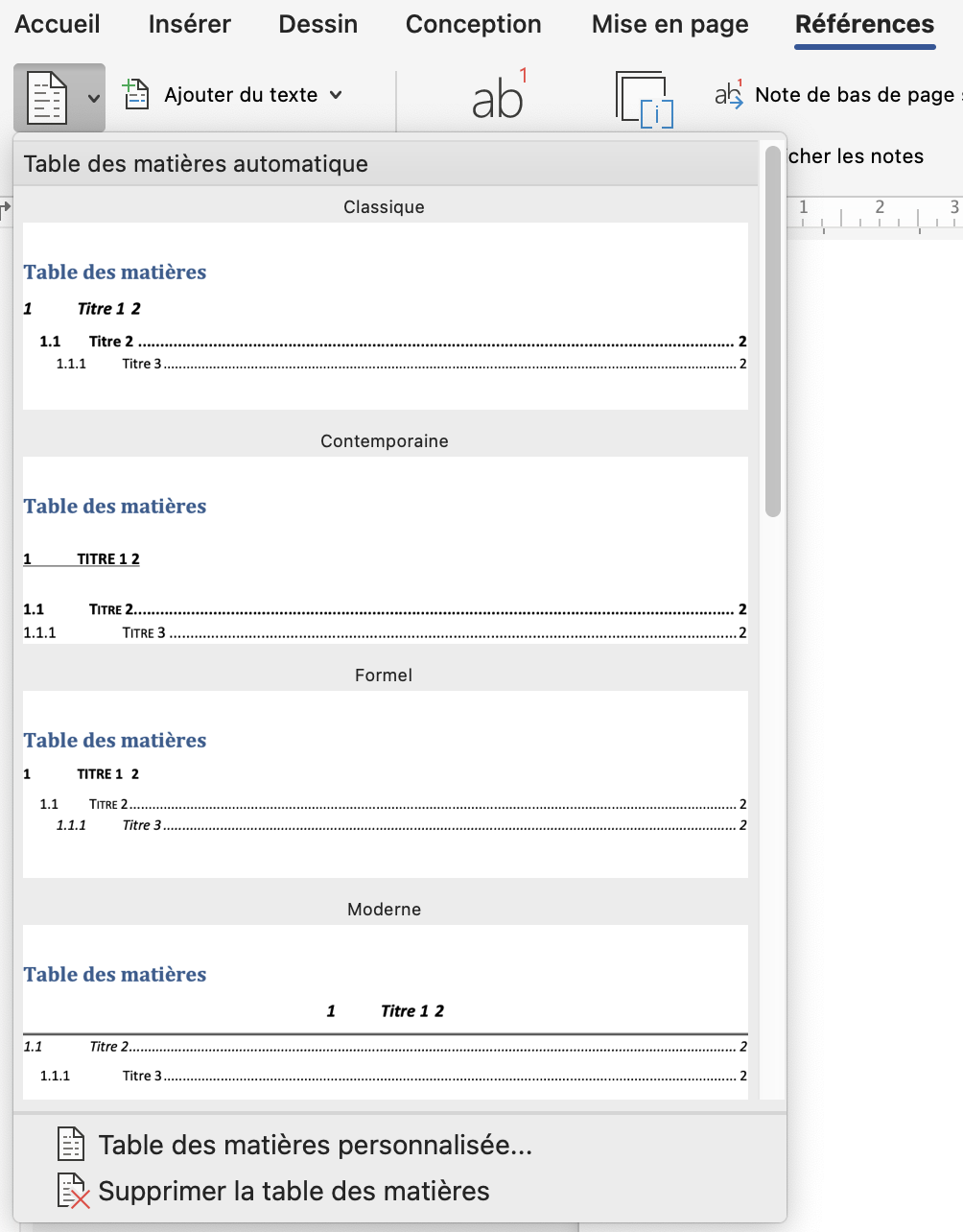
Figure 9: insertion de la table des matières#
Maintenant à vous de jouer
Insérez une table des matières après le titre principal (placez le curseur directement après (derrière, pas dessous) le titre principal).
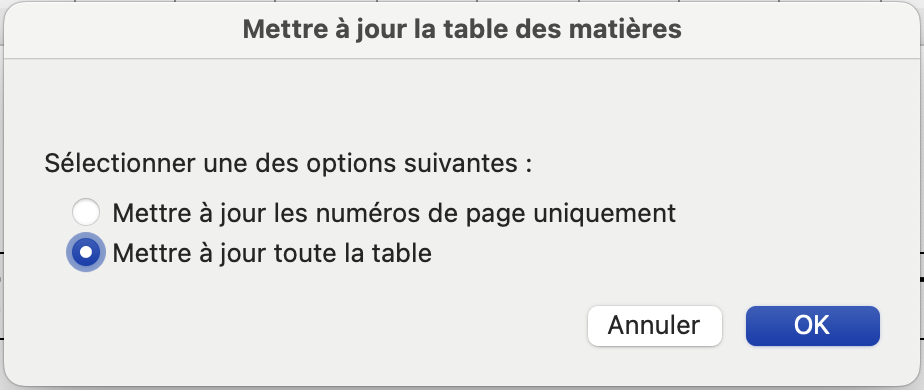
Quand vous aurez terminé votre document, il faudra faire un clic droit sur la table des matières pour la mettre à jour :
puis

En-tête, pied de page et numérotation des pages#
Entête et pied de page#
Les en-têtes et pieds de page sont des zones qui s'insèrent respectivement en haut et en bas de toutes les pages d'un document et qui sont destinées à des informations qui ne font pas partie du texte principal mais qui doivent figurer sur toutes les pages (logo d'entreprise, numérotation des pages, titre et auteur du document, nom du fichier avec son chemin sur le disque, etc.).
Ces informations sont souvent introduites sous forme de champs pour permettre leur actualisation dans le temps par suite de modifications entreprises sur le document.
Pour ajouter une en-tête ou un pied de page vous pouvez agir de deux façons :
Double cliquer sur la partie supérieure ou inférieure d’un page quelconque
Utiliser le menu Insérer -> En-tête / pied de page :
Figure 10: différentes options pour en-têtes et pieds de page#

Figure 11: différentes options pour en-têtes et pieds de page#

Figure 12: différentes options pour en-têtes et pieds de page#

Figure 13: apparence du pied de page#
Numérotation des pages#
Word vous permet d’insérer des données gérées par le système telles que la date, l’heure ou le numéro de page* :*

Figure 14: champs date et heure#
Figure 15: champ numéro de page#
Maintenant à vous de jouer
Après avoir activé le pied de page, insérer le numéro de page à droite.
Il suffit d’insérer le numéro de page sur une des pages et les autres pages seront automatiquement numérotées correctement.
Bibliographie#
Vous allez devoir ajouter une bibliographie. Pour cela, rendez-vous dans le menu Références.
Insérer une section bibliographie#
Choisissez le format de la bibliographie (ISO 690 – Premier élément et date pour un document en français, APA pour un document en allemand) :
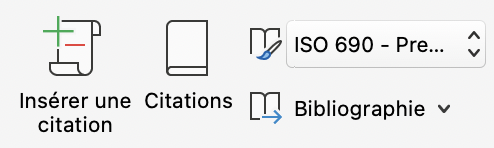
Figure 16: bibliographie ISO 690#
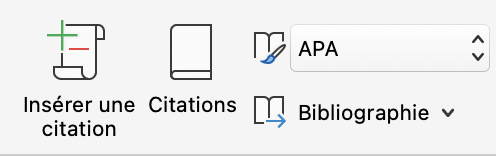
Figure 17: bibliographie APA#
Allez tout à la fin du document et cliquez sur :

Figure 18: insertion d'une bibliographie#
puis choisissez la 1ère possibilité :
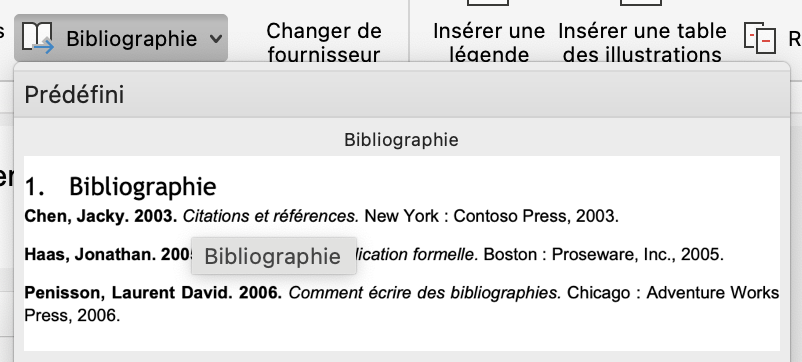
Figure 19: choix du style de bibliographie#
Une nouvelle section va apparaitre à la fin de votre document :

Figure 20: nouvelle section#
Ajouter les sources#
Toujours dans Références, cliquer sur Citations :

Figure 21#
Une fenêtre s’ouvre à droite :
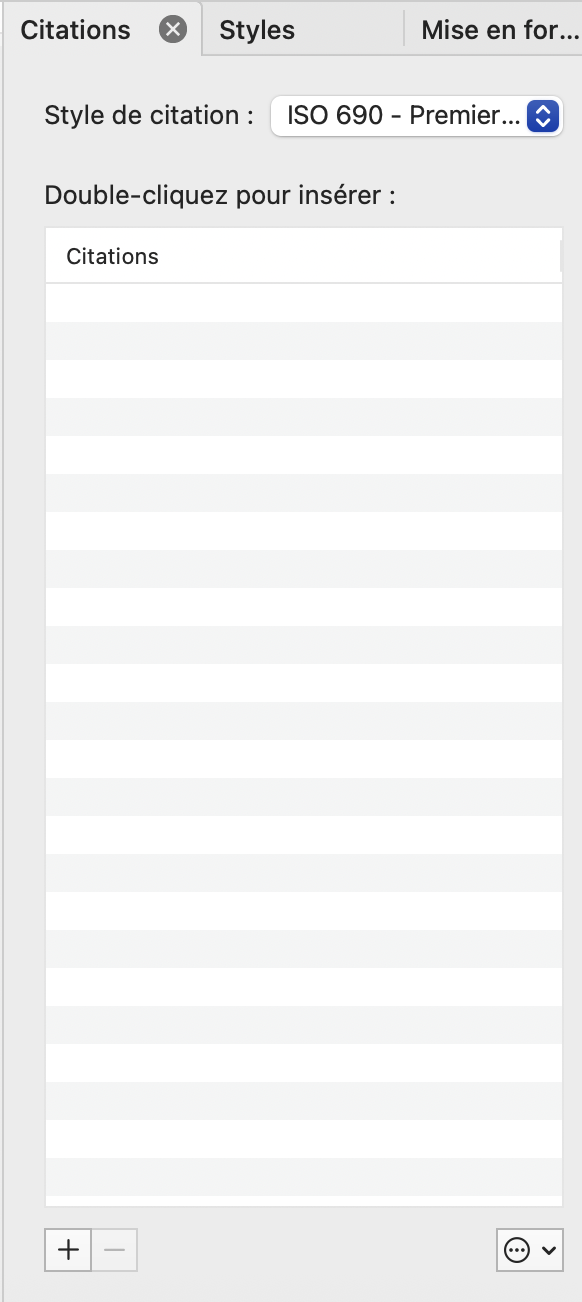
Figure 22#
Cliquez sur le + pour ajouter vos sources (il faut choisir à chaque fois le type de source) :
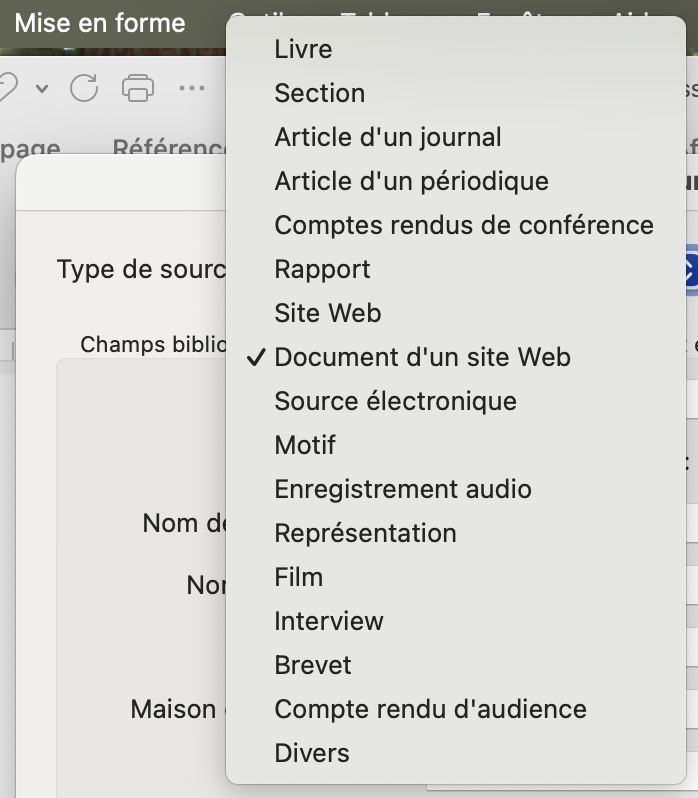
Figure 23#
Pour le document sur l’histoire de l’ordinateur, il y a une unique source que vous remplirez de cette manière :
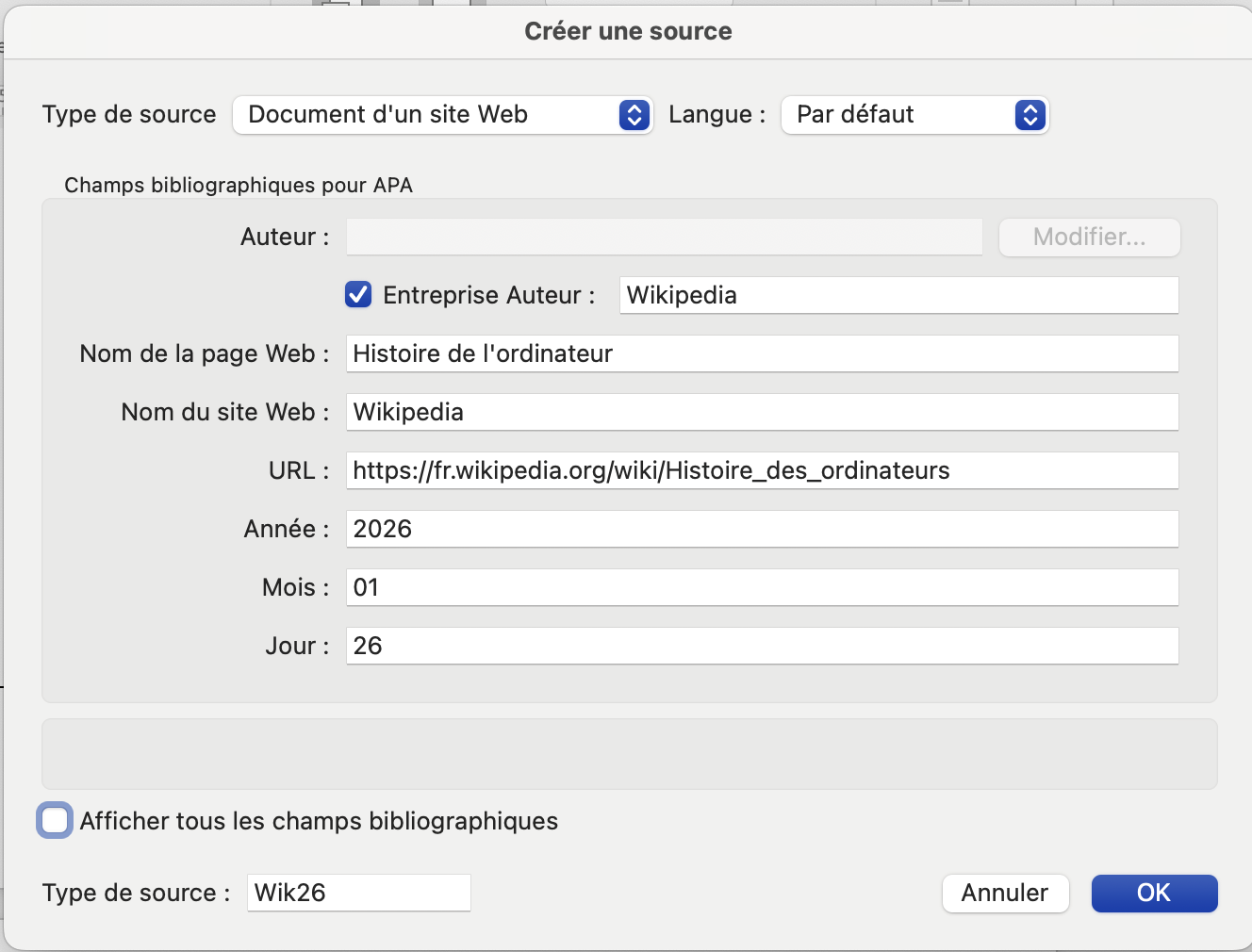
Figure 24#
Vous aurez alors dans la fenêtre des citations :
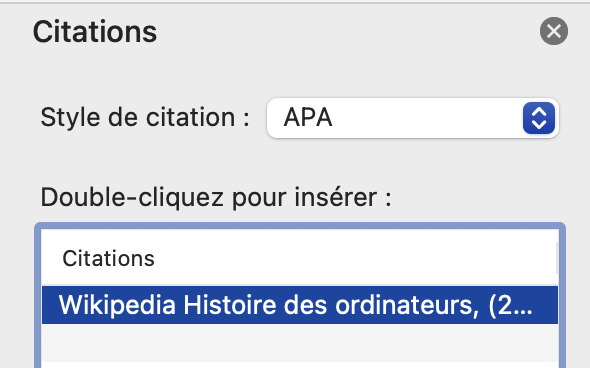
Figure 25#
Citer les sources#
Allez ensuite à la fin du titre principal du document puis allez dans Insérer puis :

Figure 26#
puis double-cliquez sur le document que vous voulez citer :
Figure 27#
Mettre à jour la bibliographie#
Allez ensuite à la fin de votre document où se trouve la section Bibliographie et faites un clic droit puis choisissez « Mettre à jour le champ » :

Figure 28#
La bibliographie va se mettre automatiquement à jour :

Figure 29#
Vous pouvez télécharger le résultat final : Histoire_ordinateur_final.pdf